
Cómo veo la clave de WiFi: métodos sencillos para encontrarla

- Cómo ver la clave de WiFi en diferentes dispositivos
- Guía detallada: cómo veo la clave de wifi en diferentes dispositivos
- ¿Cuál es el procedimiento para visualizar la contraseña de mi red WiFi en un dispositivo móvil?
- ¿Existen métodos legítimos para conocer la clave de una red WiFi ajena, como la de un vecino?
- ¿Cómo puedo recuperar la contraseña de mi red WiFi en un teléfono sin utilizar un código QR?
- ¿Cuáles son los pasos necesarios para encontrar la contraseña de mi red WiFi en un dispositivo Android?
- Más Información importante para ti
En la era digital, el acceso a internet se ha convertido en una necesidad básica, y conocer es fundamental para mantener la conectividad en nuestros dispositivos. Ya sea porque olvidamos la contraseña o necesitamos compartirla con un invitado, existen métodos sencillos para recuperarla. Desde acceder a la configuración del router hasta utilizar herramientas integradas en el sistema operativo, este artículo explora las opciones disponibles para visualizar la clave de wifi de manera rápida y segura. Aprender no solo facilita el día a día, sino que también optimiza nuestra experiencia en línea.

Cómo ver la clave de WiFi en diferentes dispositivos
1. Cómo ver la clave de WiFi en Windows
Para ver la clave de WiFi en un equipo con Windows, sigue estos pasos: 1. Abre el Panel de control y selecciona Centro de redes y recursos compartidos. 2. Haz clic en el nombre de tu red WiFi activa. 3. Selecciona Propiedades inalámbricas y ve a la pestaña Seguridad. 4. Marca la casilla Mostrar caracteres para revelar la clave de WiFi.
2. Cómo ver la clave de WiFi en macOS
En dispositivos macOS, accede a la clave guardada mediante: 1. Abre Acceso a llaveros desde Spotlight (Cmd + Espacio). 2. Busca el nombre de tu red WiFi. 3. Haz doble clic y marca Mostrar contraseña. 4. Ingresa tu contraseña de administrador para confirmar.
3. Cómo ver la clave de WiFi en Android
En Android, necesitas permisos de root o usar un método alternativo: 1. Ve a Ajustes > Redes e Internet > WiFi. 2. Selecciona la red guardada y haz clic en Compartir. 3. Escanea el código QR o introduce el PIN para ver la clave.
4. Cómo ver la clave de WiFi en el router
Si tienes acceso físico al router: 1. Localiza la etiqueta en la parte trasera o inferior del dispositivo. 2. Busca el campo denominado Clave WiFi, Password o PSK. 3. Anota la clave, que suele estar en formato alfanumérico.
5. Cómo recuperar la clave de WiFi con comandos
Para usuarios avanzados, emplea estos comandos: - Windows: Abre CMD como administrador y ejecuta: netsh wlan show profile name=NombreRed key=clear - Linux/macOS: Usa: sudo cat /etc/NetworkManager/system-connections/NombreRed.nmconnection
| Dispositivo | Método | Requisitos |
| Windows | Panel de control | Acceso de administrador |
| macOS | Acceso a llaveros | Contraseña de usuario |
| Android | Ajustes o código QR | Android 10+ |
| Router | Etiqueta física | Acceso al dispositivo |
Guía detallada: cómo veo la clave de wifi en diferentes dispositivos
¿Cuál es el procedimiento para visualizar la contraseña de mi red WiFi en un dispositivo móvil?
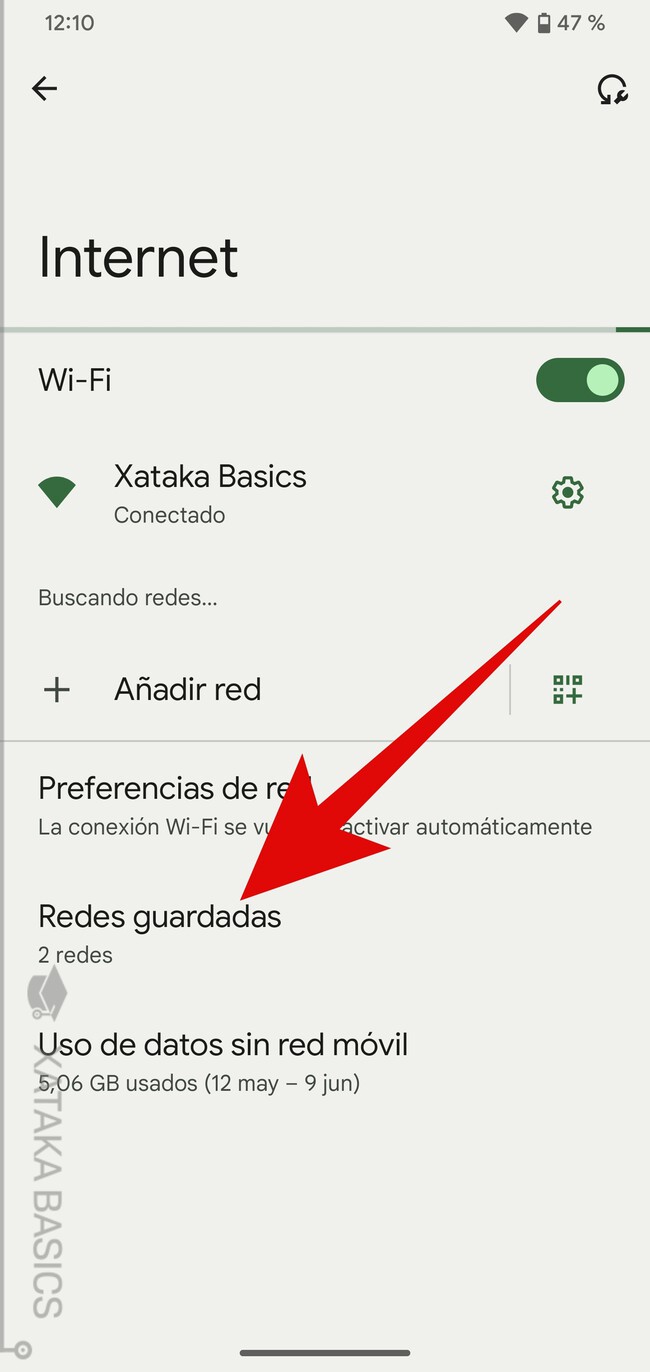
Visualizar la contraseña WiFi en Android
Para visualizar la contraseña de tu red WiFi en un dispositivo Android, necesitas acceder a la configuración de red guardada. Dirígete a Ajustes > Conexiones > WiFi, selecciona la red conectada y haz clic en Compartir o Código QR. Si tu dispositivo lo permite, se mostrará la contraseña en texto plano. En algunos casos, como veo la clave de wifi, se requiere acceso root o una aplicación de terceros como WiFi Password Viewer.
| Paso | Acción |
| 1 | Abrir Ajustes del dispositivo |
| 2 | Seleccionar Conexiones o WiFi |
| 3 | Tocar la red conectada |
| 4 | Buscar opción Compartir o Código QR |
Ver la contraseña WiFi en iOS (iPhone)
En dispositivos iOS, el proceso es más restrictivo. Debes tener otro dispositivo Apple vinculado a la misma cuenta iCloud. Ve a Ajustes > WiFi, toca el ícono i junto a la red conectada y selecciona Contraseña. Autentícate con Face ID, Touch ID o código para revelarla. Si no aparece, sincroniza con un Mac o usa la función Compartir contraseña entre dispositivos Apple.
| Paso | Acción |
| 1 | Abrir Ajustes en iPhone |
| 2 | Seleccionar WiFi |
| 3 | Tocar el ícono i de la red |
| 4 | Autenticarse para ver contraseña |
Usar aplicaciones de terceros para recuperar la clave
Si los métodos nativos no funcionan, aplicaciones como WiFi Key Recovery (Android) o herramientas en computadoras con Windows/macOS pueden extraer la contraseña. En Android, estas apps requieren permisos root, mientras que en iOS necesitan jailbreak. Siempre verifica la seguridad de la aplicación antes de instalarla.
| Herramienta | Requisitos |
| WiFi Password Viewer | Android con root |
| Keychain Access (macOS) | Mac vinculado al iPhone |
| WirelessKeyView (Windows) | Acceso administrativo |
¿Existen métodos legítimos para conocer la clave de una red WiFi ajena, como la de un vecino?

Métodos legales para solicitar acceso a una red WiFi ajena
La única forma legítima de conocer la clave de una red WiFi ajena, como veo la clave de wifi, es solicitando el permiso explícito al propietario. Muchos proveedores de internet incluyen en sus contratos cláusulas que prohíben compartir la conexión con terceros sin autorización. Sin embargo, en entornos como comunidades vecinales o espacios compartidos, es posible llegar a acuerdos mutuos para el uso temporal de la red, siempre con consentimiento por escrito o verbal.
| Método | Legalidad | Requisito |
|---|---|---|
| Solicitud directa | Legal | Permiso del dueño |
| Acuerdos comunitarios | Legal con condiciones | Documentación o consentimiento |
Herramientas legales para gestionar redes WiFi compartidas
Existen plataformas y aplicaciones diseñadas para gestionar accesos compartidos a redes WiFi, como sistemas de invitados o redes abiertas con autenticación. Estas herramientas permiten al propietario generar claves temporales o limitar el ancho de banda para usuarios autorizados. Es fundamental destacar que, sin la debida autorización, intentar acceder a una red ajena mediante software o dispositivos puede ser considerado ilegal en muchas jurisdicciones.
| Herramienta | Función | Uso legítimo |
|---|---|---|
| Router con modo invitado | Crear redes separadas | Sí, con configuración del dueño |
| Aplicaciones de gestión | Control de acceso | Solo con permiso |
Consecuencias legales de acceder a una WiFi sin autorización
Acceder a una red WiFi sin consentimiento, incluso si se logra como veo la clave de wifi, puede acarrear sanciones penales o multas según la legislación local. En países como España, esto está tipificado como delito de intrusión informática bajo el artículo 197 del Código Penal. Las consecuencias incluyen desde indemnizaciones económicas hasta penas de prisión, dependiendo de la gravedad del acceso no autorizado y el uso realizado de la conexión.
| País | Ley aplicable | Penalización |
|---|---|---|
| España | Código Penal, Art. 197 | Multa o prisión (6 meses a 3 años) |
| México | Ley Federal de Derechos de Autor | Sanciones económicas |
¿Cómo puedo recuperar la contraseña de mi red WiFi en un teléfono sin utilizar un código QR?

Acceder a la configuración del router desde el teléfono
Para recuperar la contraseña de tu red WiFi, puedes acceder a la interfaz del router desde tu teléfono. Conéctate a la red WiFi (si ya estás conectado, no necesitas la contraseña) y abre un navegador. Ingresa la dirección IP del router (comúnmente 192.168.1.1 o 192.168.0.1). Luego, inicia sesión con las credenciales del router (usuario y contraseña predeterminados suelen estar en la etiqueta del dispositivo). Una vez dentro, busca la sección Wireless o Seguridad para como veo la clave de wifi.
| Paso | Acción |
| 1 | Abre el navegador e ingresa la IP del router |
| 2 | Inicia sesión con las credenciales |
| 3 | Busca la contraseña en la sección Wireless |
Usar la función de compartir contraseña en Android
En dispositivos Android (versión 10 o superior), ve a Ajustes > Redes e Internet > WiFi. Selecciona la red conectada y pulsa en Compartir. Se generará un código que incluye la contraseña, la cual podrás copiar o visualizar directamente. Este método no requiere acceso al router, pero sí que el teléfono ya esté conectado a la red.
| Paso | Acción |
| 1 | Ve a Ajustes > Redes e Internet |
| 2 | Selecciona la red WiFi y pulsa Compartir |
| 3 | Anota o copia la contraseña mostrada |
Consultar la contraseña en un dispositivo conectado previamente
Si otro dispositivo (como una computadora) ha estado conectado a la misma red, puedes recuperar la contraseña desde allí. En Windows, abre el Panel de control > Centro de redes y recursos compartidos, haz clic en la red WiFi y selecciona Propiedades inalámbricas > Seguridad. Marca la casilla Mostrar caracteres para revelar la contraseña. En macOS, usa la Keychain Access y busca el nombre de la red.
| Dispositivo | Método |
| Windows | Panel de control > Centro de redes |
| macOS | Keychain Access > Buscar red WiFi |
| Linux | Archivo /etc/NetworkManager/system-connections/ |
¿Cuáles son los pasos necesarios para encontrar la contraseña de mi red WiFi en un dispositivo Android?

Acceder a la configuración de red WiFi en Android
Para encontrar la contraseña de tu red WiFi en un dispositivo Android, primero debes acceder a la configuración de red. Ve a Ajustes > Conexiones o WiFi, dependiendo de tu modelo. Selecciona la red a la que estás conectado y toca en Gestionar red o Configuración avanzada. Aquí podrás ver detalles como la dirección IP, pero como veo la clave de wifi requiere pasos adicionales, especialmente si tu dispositivo no tiene permisos root.
| Paso | Acción |
| 1 | Abrir Ajustes en Android |
| 2 | Seleccionar Conexiones o WiFi |
| 3 | Tocar la red conectada |
Usar aplicaciones de terceros para revelar la contraseña
Si tu dispositivo no muestra directamente la contraseña, puedes usar aplicaciones como WiFi Password Viewer (requiere root). Descarga una app confiable desde la Play Store, ejecútala y concede permisos de superusuario. La aplicación escaneará y listará todas las redes guardadas con sus contraseñas. Asegúrate de que la app sea segura y tenga buenas reseñas para evitar riesgos de privacidad.
| Paso | Acción |
| 1 | Descargar app de confianza |
| 2 | Conceder permisos root |
| 3 | Buscar la red en la lista |
Consultar la contraseña en el router si Android no lo permite
Otra opción es acceder al panel de administración del router. Conecta tu dispositivo al router vía WiFi o cable, abre un navegador e ingresa la dirección IP del router (ej: 192.168.1.1). Usa las credenciales de administrador (generalmente admin/admin) y navega hasta la sección Wireless o Seguridad. Allí verás la contraseña en texto plano. Este método es útil si no puedes encontrar la clave directamente en Android.
| Paso | Acción |
| 1 | Ingresar IP del router en el navegador |
| 2 | Iniciar sesión con credenciales |
| 3 | Buscar en Wireless o Seguridad |
Más Información importante para ti
¿Cómo veo la clave de WiFi en mi teléfono Android?
Para ver la clave de WiFi en un dispositivo Android, ve a Ajustes > Redes e Internet > WiFi, selecciona la red conectada y haz clic en Compartir. Es posible que necesites autenticarte con tu huella, PIN o contraseña para visualizarla.
¿Dónde encuentro la clave de WiFi en mi iPhone?
En iPhone, no puedes ver directamente la contraseña guardada, pero si estás conectado a la red, puedes acceder a ella desde Configuración > WiFi y tocar el icono i junto a la red. Si necesitas la clave, deberás consultarla en el router o en otro dispositivo donde esté guardada.
¿Cómo veo la clave de WiFi en mi computadora con Windows?
En Windows, abre el Símbolo del sistema como administrador, escribe netsh wlan show profile name=NombreDeTuWiFi key=clear y busca el campo Contenido de la clave para ver la contraseña. Asegúrate de tener permisos de administrador.
¿Puedo ver la clave de WiFi directamente en el router?
Sí, la mayoría de los routers tienen la contraseña impresa en una etiqueta en la parte inferior o trasera del dispositivo. También puedes acceder a la configuración del router mediante su dirección IP en un navegador y buscar la sección de WiFi o seguridad para ver o cambiar la clave.
Si quieres conocer otros artículos parecidos a Cómo veo la clave de WiFi: métodos sencillos para encontrarla puedes visitar la categoría Tutoriales.
Deja una respuesta
Más contenido relacionado